 LiCas
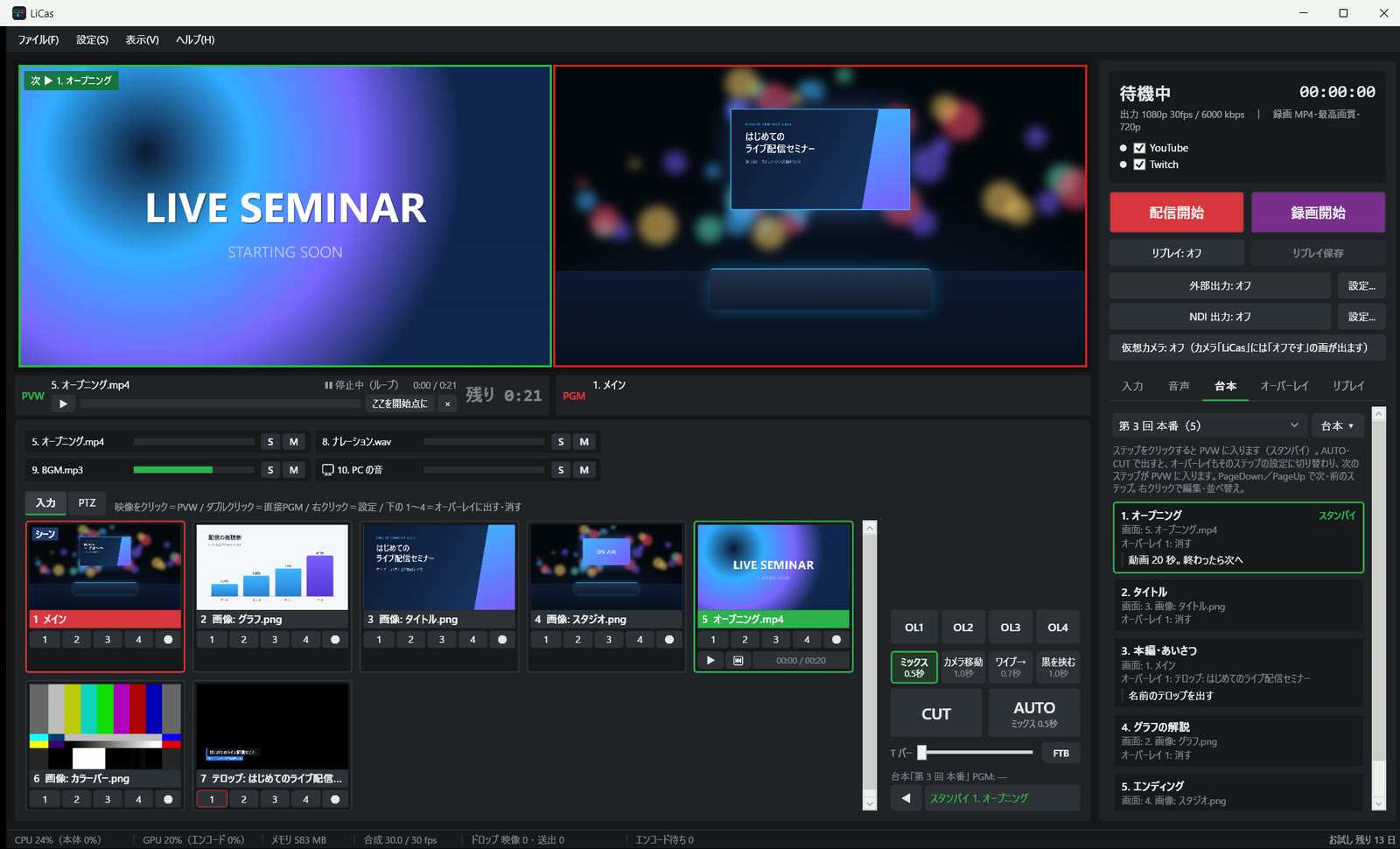
台本 ― ステップを順に進める
1 つのステップは「PGM に出す入力」と「オーバーレイ 1〜4 をそれぞれ出す・消す・そのまま」の組み合わせです。NDI の PTZ カメラなら、プリセットもステップに入れられます。
「次へ」を押すと次のステップが PVW に入り、PVW の左上に「次 ▶ ステップ名」の札が出ます。CUT か AUTO で出すと、映像とテロップがいっしょに切り替わり、そのまた次のステップが自動で PVW に入ります。
- 出す前の PVW には、出したあとのテロップの見え方まで重ねて表示
- ステップにメモを付けられるので、進行表の代わりにも
- 台本は番組ごとにいくつでも。.licas ファイルに保存されます
- PageDown・PageUp で次・前へ。プレゼン用のリモコンで進められます
- 途中で台本にない操作をしても大丈夫。いつもの CUT・AUTO と同じように使えます
手元の機材で操作する
マウスとキーボードのほかに、次の機材から LiCas を操作できます。
Bitfocus Companion・Stream Deck
LiCas 専用の Companion のモジュールで、Stream Deck などのボタンに操作を割り当てられます。ボタンには、PGM の入力が赤・PVW の入力が緑のタリーや、入力名、配信の経過時間も表示されます。
- PVW・PGM への入力、CUT・AUTO、トランジションの選択
- オーバーレイの表示・消去、配信・録画の開始と停止
- リプレイの保存・読み込み・再生、動画の再生
- 台本の次へ・前へ・ステップ指定
- PTZ のプリセット・方向・ズーム(ダイヤルにも対応)
- 音量・ミュート・ソロ、カウントダウンとストップウォッチ
NewTek TriCaster Mini の操作パネル
TriCaster Mini の USB の操作パネルを、そのままつないで使えます。PREVIEW の列で PVW、PROGRAM の列ですぐ PGM、TAKE・AUTO・T バーで切り替え。ボタンのランプは LiCas の状態に合わせて点きます。
- SHIFT を押しながらで入力 15〜28
- DSK1・DSK2 と FX の列でオーバーレイを出す・消す
- M/E1〜4 でトランジションを選び、RATE のつまみで時間を変える
- MAIN で台本の「次へ」、FTB で黒へのフェード
ゲームパッド・ジョイスティック
PTZ カメラの方向とズームを、スティックで動かせます。Xbox などのコントローラーのほか、PS4 のコントローラー(DUALSHOCK 4)ではタッチパッドを触った所へカメラを向けられます。
外部操作 API
トークン付きの HTTP で、切り替え・オーバーレイ・配信と録画・音量などを操作し、いまの状態を読み取れます。Companion を別の PC で動かすときは「ほかの PC からも受け付ける」をオンにします。自作のツールや、ほかのシステムとの連携に。
番組ごとの設定は、1 つのファイルに
入力・シーン・テロップ・トランジション・音声・台本・NDI 出力とマルチビューの配置まで、番組の構成は .licas ファイルにまとめて保存できます。毎週の番組は開くだけで準備が済み、別の PC へ持っていくこともできます。エクスプローラーでダブルクリックすれば LiCas で開きます。