 LiCas
いくつもの配信先へ、同時に
YouTube・Twitch・Facebook は選ぶだけ。ほかのサービスも、サーバー URL(rtmp:// か rtmps://)とストリームキーを貼れば配信できます(X・TikTok・ニコニコ生放送・Instagram など)。
- 同時配信。配信中に配信先を足す・止めることもできます
- 回線が切れても自動でつなぎ直し、配信先ごとに状態を表示
- エンコーダーは NVIDIA(NVENC)→ Intel・AMD のハードウェア → ソフトウェアの順に自動で選びます
- 想定外のエラーが起きても、配信・録画は止めずに続けます
- 画面の下に CPU・GPU・fps・ドロップ・送出のビットレートを常に表示
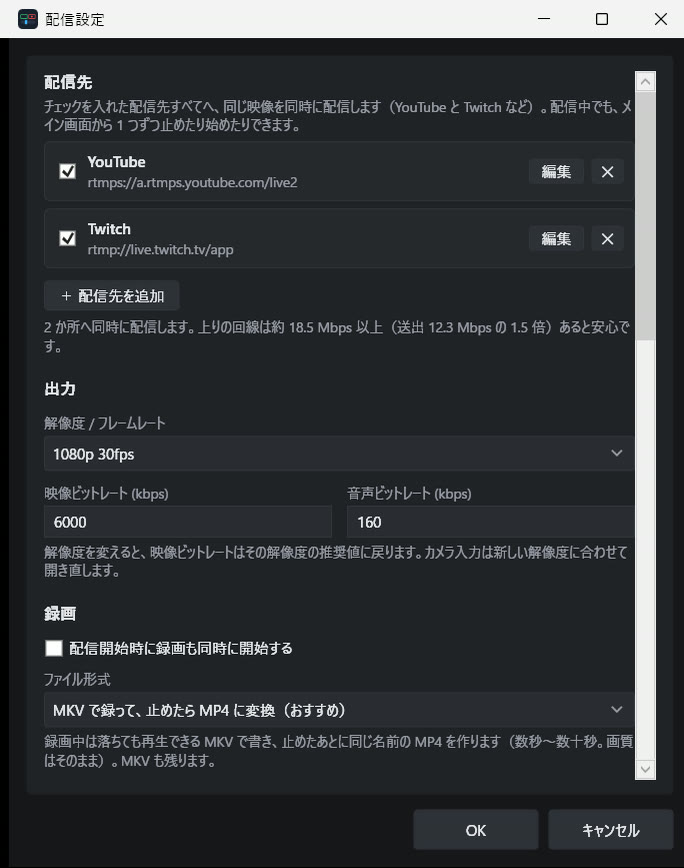
| 形式 | 大きさ | fps | 使いどころ |
|---|---|---|---|
| 2160p(4K) | 3840×2160 | 30 / 60 | 高画質の配信・録画(ハードウェアエンコーダーが必要) |
| 1080p | 1920×1080 | 30 / 60 | ふだんの配信 |
| 720p | 1280×720 | 30 / 60 | 回線が細いとき |
| 縦 1080×1920 | 1080×1920 | 30 / 60 | ショート・リールなどの縦の配信 |
| 縦 720×1280 | 720×1280 | 30 / 60 | 縦の配信(軽め) |
縦(9:16)の配信も、同じ操作で
出力の形式を縦にするだけで、PVW・PGM の画面も縦になります。横長のカメラは縦の画面いっぱいに切り出し、切り出す位置(左〜中央〜右)は入力ごとに決められます。縦の番組は別の .licas ファイルにしておけば、横の番組と行き来できます。
録画は、配信とは別の画質で
録画用のエンコーダーを配信とは別に立てるので、配信は 1080p・録画は 4K、のように分けられます。
落ちても消えない形式
おすすめは「MKV で録って、止めたら MP4 に変換」。録画中に PC が落ちても途中まで再生でき、止めたあとは編集ソフトで開きやすい MP4 ができます。MKV・MP4・断片化 MP4 も選べます。
音声は 6 トラックまで
トラック 1 は全体の音、2〜6 は入力ごとの音。あとからマイクごとに大きさを直せます。ファイル名の形式、ディスクの残りの表示と警告も。
個別録画(入力ごと)
入力のタイルの「●」を押した入力は、PGM とは別に 1 本ずつ録画します(最大 6)。フィルターを掛ける前の素の映像と、その入力の音。あとで撮り直しのきかない場面を編集するときに。
いまの場面を、すぐもう一度
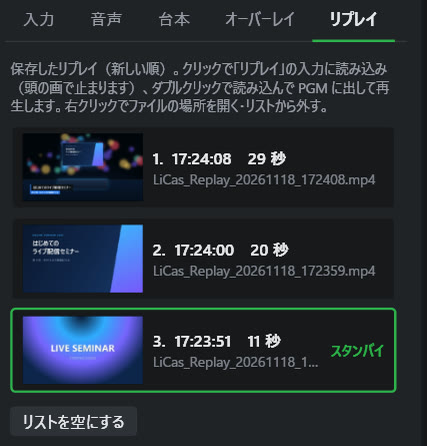
リプレイバッファは、PGM の直近の映像と音を溜めておく機能です。「保存」を押すと、さかのぼってその場面がファイルになります。溜める長さは 5〜600 秒で自由に決められ、配信か録画を始めると自動でオンになります。
- 保存は画面のボタン・Ctrl+R・Companion から
- 保存したクリップはサムネイル付きのリストに。次に起動しても残ります
- リストから選ぶと 1 つの「リプレイ」の入力に読み込まれ、PGM に出せばそのまま流れます。入力が増えていくことはありません
- PVW で開始点を決めておけば、見せたい所から始められます
ほかの機材・アプリへ送る
マルチビュー
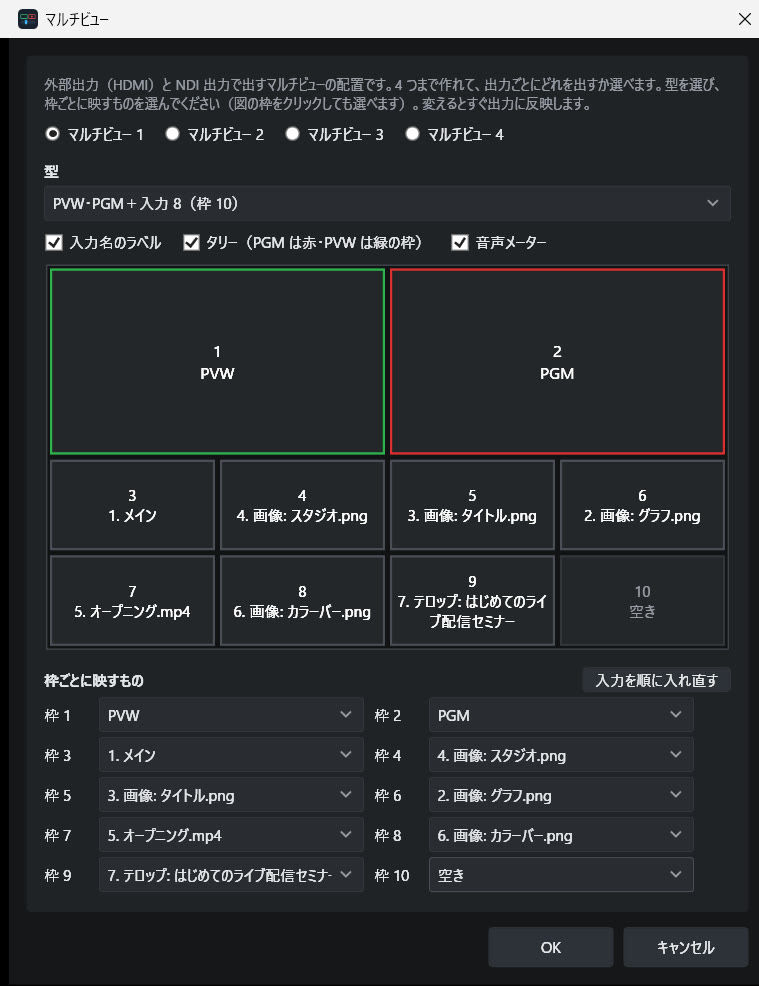
PVW・PGM と入力をひとつの画面に並べた、モニター用の映像です。型を選ぶだけで、枠に PVW・PGM・入力 1、2、3…が入ります。配置は 4 つまで持てます。
- 型は 7 つ: PVW・PGM+入力 8/PVW・PGM+入力 16/2×2/3×3/4×4/大 1+小 5/PGM 大+入力 4
- 枠ごとに入力名のラベル、タリーの色(PGM 赤・PVW 緑)、音声のメーター
- NDI 出力や外部ディスプレイに出して、カメラマンや出演者の手元のモニターに
NDI 出力(最大 4 本)
PGM・PVW・マルチビュー・入力のどれかを NDI で LAN に送ります。配信と同じ音を付けることもできます。ほかの配信ソフトや NDI のモニターで受けて。
外部出力(HDMI など)
つないだディスプレイに、PGM・PVW・マルチビュー・入力のどれかを全画面で。会場のプロジェクターやプロンプター用の画面に。
仮想カメラ
PGM を Zoom・Teams・Google Meet などのカメラとして使えます(Windows 11)。テロップ付きの映像で会議に出られます。