 LiCas
CUT・AUTO・T バー
入力のタイルをクリックするか数字キーを押すと、その映像が PVW に入ります。Space で CUT(その場で切り替え)、Enter で AUTO(選んでいるトランジションで切り替え)。T バーをドラッグすれば、手で好きな速さで切り替えられます。
- PVW・PGM の下に、入力の名前と動画の再生位置・残り時間(残り 10 秒で橙、5 秒で赤)
- 黒へのフェード(FTB)はボタン 1 つ。もう一度押すと戻ります
- オーバーレイを出したまま PVW を見られるので、テロップと映像の重なりも出す前に確かめられます
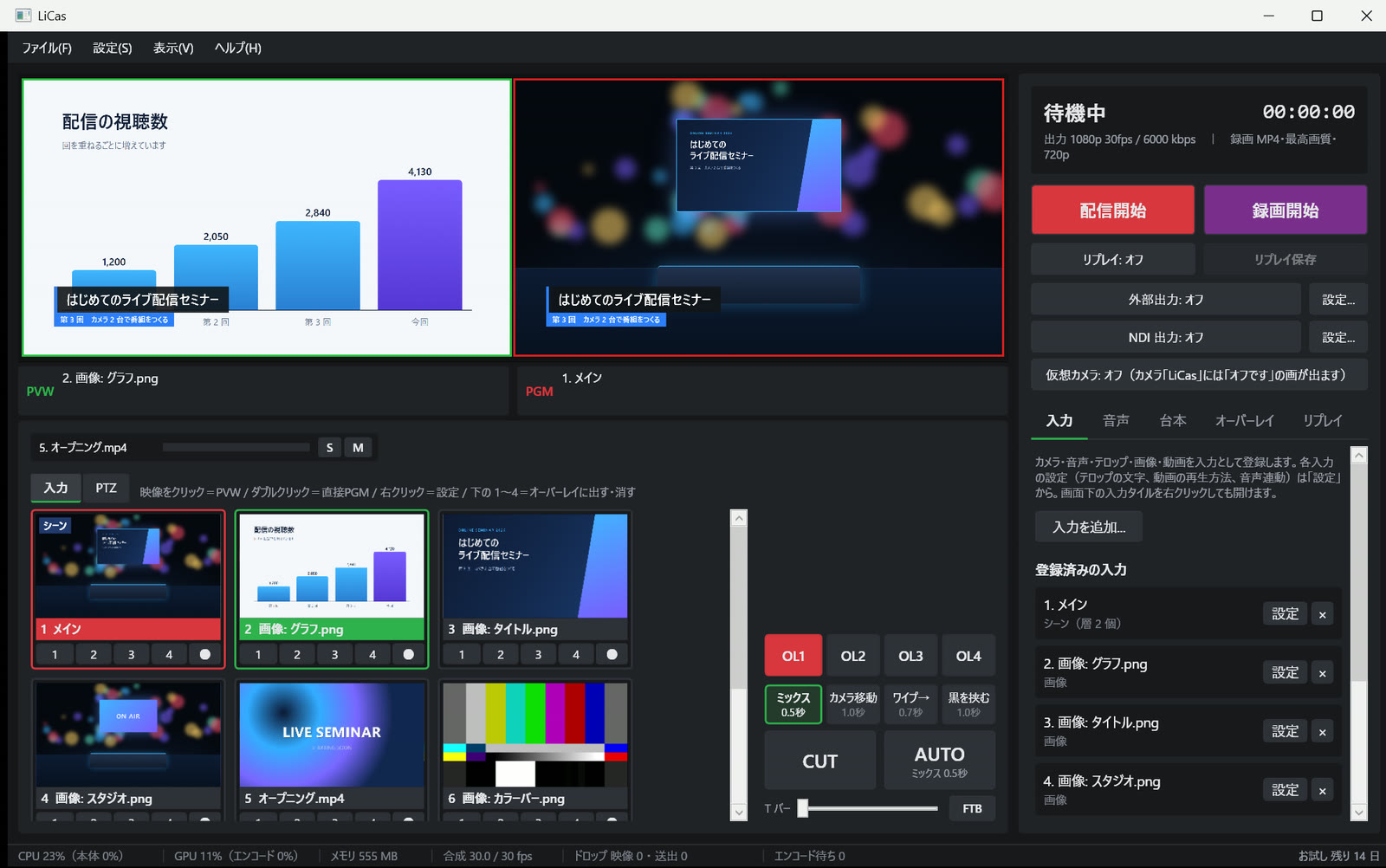
トランジションは 7 種。よく使う 4 つを登録。
AUTO と T バーで使うトランジションを 4 つまで登録しておき、ボタンか Ctrl+1〜4 で選びます。時間は 0〜10 秒(0 なら CUT と同じ)。
ミックス
2 つの映像を重ねながら入れ替える、いちばん使うもの。
色を挟む
いったん黒(好きな色)になってから次の映像へ。場面の区切りに。
ワイプ
境目が画面を横切って入れ替わる。上下左右と、中央から広がる形。境目のぼかしも調整できます。
スライド
次の映像が横から滑り込んで、今の映像の上に乗ります。
プッシュ
次の映像が今の映像を押し出して入れ替わります。
ズーム
次の映像が拡大しながら現れます。
ムーブシーン向け
シーンどうしを切り替えるとき、同じ入力の層が次の位置・大きさへ動いてつながります。「カメラ全面」から「ワイプ付きのシーン」へ、なめらかに。
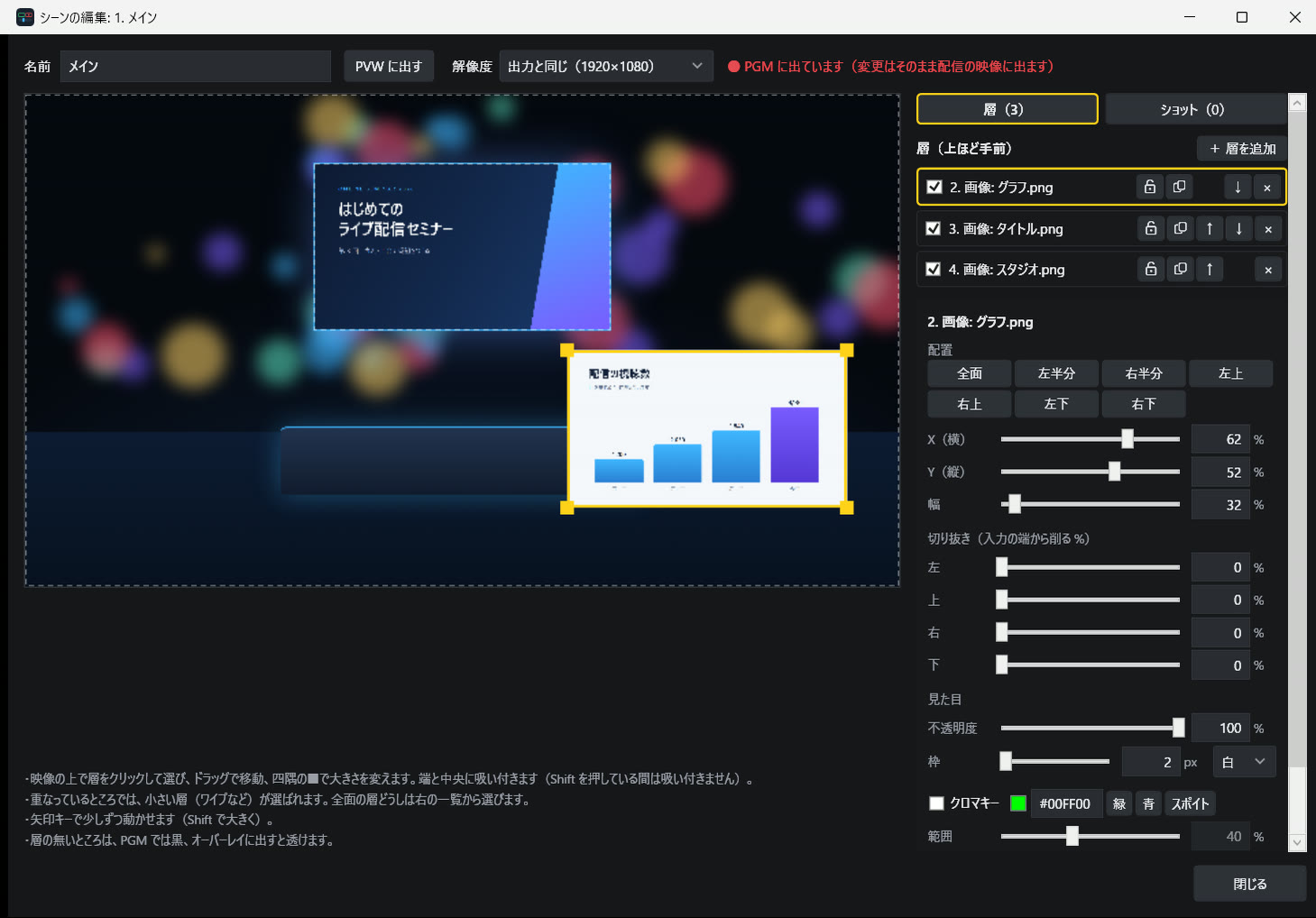
入力を重ねて、1 枚の画を作る「シーン」
カメラ・画面・画像などを層として重ね、ひとつの入力として扱えます。スライドの横に話している人を小さく出す、2 人を左右に並べる、背景の上にカメラを置く、といった画をあらかじめ作っておき、ほかのカメラと同じように切り替えます。
- 層は映像の上でドラッグして動かす・大きさを変える。全面・左半分・右半分・四隅のボタンで一発で配置
- 層ごとの切り抜き(上下左右)で、顔の部分だけを枠に入れる
- 動かしたくない層はロック、同じ層をずらして足す複製
- 入力の名前を変えると、シーンの中の表示もそろって変わります
大きなスタジオから切り取る「仮想スタジオ」
背景・出演者のカメラ・机などを重ねた大きな「スタジオ」をひとつ作り、その一部を切り取った「ショット」(全景・左・右・中央など)を、カメラを何台も並べたように切り替えます。
スタジオは出力の 2 倍の解像度で描くので、寄りのショットでもぼやけにくくなっています。ショットどうしはムーブのトランジションでつなげるので、カメラが寄ったり引いたりしたように見せられます。スタジオを直せば、すべてのショットに反映されます。
手を止めずに操作できるキー
テロップの文字を打っている途中でも、F1〜F4 は効きます。
| 1〜9 | 入力 1〜9 を PVW に(テンキーも可) |
|---|---|
| Space | CUT |
| Enter | AUTO |
| Ctrl+1〜4 | トランジション 1〜4 を選ぶ |
| F1〜F4 | オーバーレイ 1〜4 を出す・消す |
| PageDown / PageUp | 台本の次・前のステップを PVW に(プレゼン用のリモコンでも操作できます) |
| Ctrl+R | リプレイを保存 |
| I | PVW の動画の、いまの位置を開始点にする |
| Ctrl+B | 配信設定を開く |
| Ctrl+S / Ctrl+O | 設定ファイル(.licas)の保存・読み込み |